Rabu, 26 Mei 2010

Membuat Bootable Windows 7 USB Flash Drive

Membuat Bootable Windows 7 USB flash
Jika biasanya setiap melakukan instalasi OS melaui sebuah CD atau DVD Windows anda juga dapat melakukan hal yang sama melakukan instalasi melalui USB pada Windows7 bagaimana cara membuat Bootable Windows 7 USB.

Langkah yang harus diperhatikan tentunya sebuah file. iso dari Windows 7 jika anda sudah mempunyai sebuah file iso tersebut. adapun langkahnya.

Membuat Bootable Windows 7 USB flash


Siapkan sebuah USB flash drive anda dan jalankan program Windows 7 USB/DVD Download tool tersebut kemudian klik Browse file iso Windows 7 yang anda simpan pada komputer anda dan klik next.

Membuat Bootable Windows 7 USB flash

Selanjutnya pilih USB device pada tombol menu pilihan pada gambar diatas. jika sudah tentukan drive USB anda berada pada jendela berikutnya selanjutnya klik pada " Begin Copying " silahkan tunggu prosess copy file .iso Windows 7 kedalam USB flash drive tertulis keterangan 100% Copying Complete.

Mudah bukan sekarang anda mempunyai sebuah bootable Windows 7 USB flash drive yang siap anda pakai. Download Tool gratis berikut dari link dibawah ini :

Download Windows 7 USB/DVD Download tool

Kamis, 13 Mei 2010

Pdf To Word

PDF adalah file e-book, kita dapat membuka file tersebut dengan Adob e Acrobat Reader, file tersebut hanya dapat di baca dan tidak bisa di edit atau di rubah.

Sebenarnya file PDF dapat di edit atau di rubah tulisannya dengan menggunakan program Adobe Acrobat, tapi bila file tersebut di pasang security (Pasword) maka andapun tidak dapat mengedit file tersebut, anda harus membuka securitynya dahulu baru dapat anda edit.

Selain menggunakan Adobe Acrobat, anda harus mengconfertnya ke dalam Microsoft Word, salah satu software yang dapat mengconvert file PDF ke word adalah PDF2Word.exe.

Cara menggunakan

1. Download software PDF2Word
2. Istall ke Hardisk anda
3. Buka fiel Some PDF to Word Converter
4. Pada Menu File klik menu Open File (Cari file PDF dari Hardisk anda)
5. Kemudian Klik tanda Play untuk mengconvertnya ke dalam Microsoft Word.
6. Setelah selesai mengconvert secara otomatis program Microsoft Word akan terbuka, dan anda siap untuk mengedit file tersebut.

Kelebihan dari softwre ini adalah, dapat mengconvert file PDF kedalam Word walaupun file PDF Tersebut di protek

Download di sini
http://www.4shared.com/file/157658754/ea81e6e2/pdf2word.html

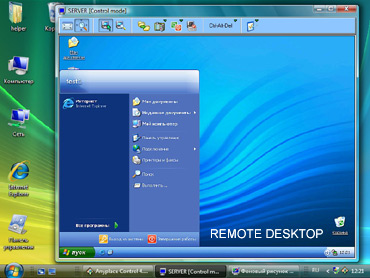
Remote Control and Monitoring Komputer

Anyplace Control menampilkan desktop komputer yang terpisah jauh ‘Remote Screen‘. Ini adalah antarmuka utama untuk berinteraksi dengan komputer remote, dan mereka memungkinkan Anda untuk mengontrol PC secara langsung dengan keyboard dan mouse.

Anda juga dapat membuka beberapa jendela ini sekaligus – memungkinkan Anda untuk memantau lebih dari satu komputer secara bersamaan. Jendela perangkat lunak ini kemudian dapat diubah ukurannya, dan meminimalkan seperti konvensional Windows.

Remote Desktop Operating Modes

Ada dua modus pengoperasian yang tersedia untuk bekerja dengan remote PC, antaralain :

  1. View Mode – memungkinkan Anda untuk melihat tampilan monitor PC lainnya pada monitor komputer kita, dan kita dapat melihat tampilan tersebut secara real-time.
  2. Control Mode – memungkinkan Anda untuk mengontrol PC lain dari PC anda dengan dengan menggunakan keyboard dan mouse anda, sehingga PC orang tersebut dapat anda operasikan seperti mengoperasikan komputer anda sendiri tanpa harus pindah atau bergerak ke komputer tersebut.

Remote Desktop Displaying Modes

Ada dua cara remote desktop dapat disajikan pada layar Anda:

  1. Full-Screen – memungkinkan Anda untuk melihat sebuah remote desktop di dimensi yang sama persis seperti layar konvensional.
  2. Window - memungkinkan Anda untuk melihat desktop remote di jendela, yang dapat diubah ukurannya dan meminimalkan jika diperlukan.

‘Skala untuk Fit’ dan ‘Autoscroll’ Fitur

Jika komputer remote ukuran layar fisik lebih besar dari yang Anda inginkan Anda dapat menggunakan ‘Skala untuk Fit‘ pilihan untuk melihat versi lebih kecil di layar Anda, atau dapat menggunakan scrollbar untuk melihatnya dalam ukuran sebenarnya.

Menggunakan fitur ‘Autoscroll’ dengan pilihan yang kedua ini memungkinkan Anda untuk bergerak di sekitar ukuran penuh desktop tanpa operasi secara manual setiap scrollbars – gambar akan dipindahkan secara otomatis, ketika mouse Anda mencapai batas-batas jendela.

Mendukung Resolusi & Warna Depths Yang Berbeda

Anyplace Control mendukung semua resolusi layar dengan kedalaman warna berkisar 4-32 bit, dan secara default menerapkan kedalaman warna yang menawarkan refresh rate tertinggi di LAN. Anda dapat secara manual mengubah ini untuk meningkatkan kecepatan operasi Anda ketika menggunakan remote access pada jaringan bandwidth rendah.

Toolbar Untuk ‘Remote Screen’ Window

Remote Screen‘ window berisi toolbar yang menawarkan akses langsung ke yang paling sering digunakan tindakan yang diperlukan untuk remote control seperti mengubah kedalaman warna, mengirimkan penekanan tombol khusus, clipboard mentransfer konten antara komputer lokal dan remote, dll

Selasa, 11 Mei 2010

Cara Mounting Flashdisk Dari Command - Line Pada Ubuntu Server

Pada instalasi linux desktop standar, fasilitas autumount sudah ada secara defaultnya. jadi kalau anda menancapkan FlashDisk pada komputer linux yang terinstal Xwindows, maka shortcut drive flashdisk tersebut akan langsung dapat terlihat di sektop linux anda. tinggal anda klik shortcutnya dan isi data flashdisk tersebut langsung dapat digunakan.

Namun jika anda PC linux anda tidak terinstal Xwindows (seperti linux server) fasilitas automount tersebut tidak dapat anda nikmati. Untuk dapat menggunakan me-mounting flasdisk tersebut anda harus melakukannya secara manual . Berikut langkahnya :

Saya saya asumsikan anda telah login dengan akun anda ke system linux. Untuk melihat informasi peralatan semacam hard disk yang terpasang di komputer anda bila dengan perintah :

$ sudo fdisk –l

sebelum flashdisk tertancap

sesesudah flashdisk tertancap (lihat informasi partisi dalam box merah)

Sebelum me-mount flasdisk, anda perlu membuat folder untuk mounting isi dari flash disk. Jalankan perintah :

$ sudo mkdir /home/nama-user-anda/nama_folder_mount

Sekarang saatnya mounting partisi flashdisk tadi yang dikenal sebagai /dev/sdb1 oleh system.

$ sudo mount /dev/sdb1 /home/nama-user-anda/nama_folder_mount

lalu sekarang anda cek, apakah isi flashdisk anda telah ter-mount.

$ ls /home/nama-user-anda/nama_folder_mount

jikalau anda ingin menyudasi sesi mount flash disk anda, anda bisa menjalankan perintah :

$ sudo umount /dev/sdb1

Note : Sesuaikan semua perintah dengan parameter output yang anda dapat dari system anda.

Selamat mencoba.

Install Mikrotik Dengan Winbox

MikroTik RouterOS™ adalah sistem operasi dan yang dapat digunakan untuk menjadikan komputer

manjadi router network yang handal, mencakup berbagai fitur lengkap untuk network dan wireless.
Kemudian di extrack dan kemudian burn ke CD itu file ISO nya.

1. Install Mikrotik OS

Siapkan PC, minimal Pentium 3 juga gak papa RAM 512, HD 40GB dan Cd Rom

Di server / PC kudu ada minimal 2 ethernet, 1 ke arah luar dan 1 lagi ke Network local

Burn Source CD Mikrotik OS masukan ke CDROM

Boot dari CDROM

Ikuti petunjuk yang ada, gunakan syndrom next-next dan default

Install paket2 utama, lebih baiknya semua packet dengan cara menandainya (mark)

Setelah semua paket ditandai maka untuk menginstallnya tekan “I”

Lama Install normalnya ga sampe 15menit, kalo lebih berarti gagal, ulangi ke step awal

Setelah diinstall beres, PC restart akan muncul tampilan login

2. Setting dasar mikrotik

Langkah awal dari semua langkah konfigurasi mikrotik adalah setting ip

Hal ini bertujuan agar mikrotik bisa di remote dan dengan winbox dan memudahkan kita untuk

melakukan berbagai macam konfigurasi

Login sebaga admin degan default password ga usah diisi langsung enter

Gantilah dengan ip address anda dan interface yg akan digunakan untuk meremote sementara

Di sini akan saya terangkan dengan menggunakan 2 cara yaitu dengan dengan text dan winbox.

I. Langkah setting Mikrotik TEXT

Mari kita mulai dengan asumsi proses install sudah berhasil

1. Install - OK

2. Setting IP eth1 222.124.xxx.xxx (dari ISP)

perintah :

ip address add address 222.124.xxx.xxx netmask 255.255.255.xxx interface ether1

IP tersebut adalah IP public / IP yang yang ada koneksi Internet

3. Setting IP eth2 192.168.1.254

perintah :

ip address add address 192.168.1.254 netmask 255.255.255.0 interface ether2

IP tersebut adalah IP Local anda.

Sekarang lakukan ping ke dan dari komputer lain, setelah konek lanjutkan ke langkah

berikutnya, kalo belum ulangi dari langkah no 2.

4. Setting Gateway

perintah :

ip route add gateway=222.124.xxx.xxx (dari ISP)

5. Setting Primary DNS

perintah :

ip dns set primary-dns=203.130.208.18 (dari ISP)

6. Setting Secondary DNS

perintah :

ip dns set secondary-dns=202.134.0.155 (dari ISP)

7. Setting Routing masquerade ke eth1

perintah :

ip firewall nat add chain=srcnat action=masquerade out-interface=ether1

Untuk terakhir lakukan test ping ke Gateway / ke yahoo.com, bila konek maka Mikrotik anda dah siap di gunakan.

II. Langkah setting Mikrotik Via WinBox

1. Setelah install Mikrotik sudah OK, selanjutnya masukkan IP sembarang untuk remote.

Misal

ip address add address 192.168.1.254 netmask 255.255.255.0 interface ether2

Kemudian buka browser dengan alamat IP tadi, dan download Winbox

2. Buka Winbox yang telah di download tadi

3. Di tampilan Winbox, pada kolom Connect To masukkan no IP tadi (192.168.1.254) dengan

Login : admin password : kosong. Kemudian klik tombol Connect

4. Login ke Mikrotik Via Winbox berhasil

5. Klik IP —> ADDRESS

6. Ini adalah tampilan dari address

7. Kemudian masukkan IP public (dari ISP)

8. Ini daftar IP pada 2 ethernet

9. Setting Gateway, IP —> Routes

10. Masukkan IP GATEWAY (dari ISP)

11. Hasil ROUTING

12. Masukkan Primary DNS dan Secondary DNS (dari ISP)

Kemudian klik Apply dan OK

13. Setting MASQUERADE

14. Klik IP —> Firewall

15. Kemudian pilih NAT

16. Pada tab General

pada Chain pilih srcnat

pada Out. Interface pilih ether1

pada tab Action pilih masquerade

Kemudian klik Apply dan OK

Selamat Mencoba...

Sharing Koneksi Internet Pada Jaringan Peer To Peer

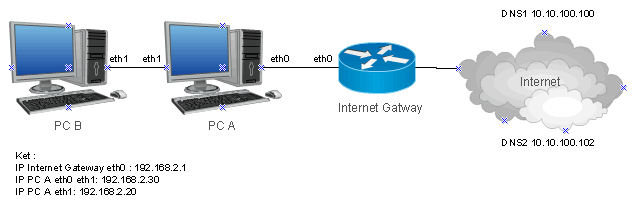
Berhubung kemarin dikampus ada dua komputer yang digunakan oleh teman-teman tetapi hanya satu komputer yang dapat terkoneksi keinternet dan salah satu tidak. Berhubung Hub dan Switch tidak ada jadi saat itu saya bertanya kepada teman apakah komputer yang terkoneksi tersebut memiliki 2 NIC dan ternyata iya. Jadi langsung saja koneksikan komputer yang tidak memiliki akses internet ke host yang memiliki 2 NIC tersebut. Ini bertujuan untuk melakukan sharing koneksi internet dengan melakukan Bridge Connections pada kedua komputer. Berikut ini merupakan topology dari kedua komputer tersebut agar dapat terkoneksi internet :

Untuk melakukan Bridge Connections ikuti langkah – langkah berikut :

  1. Pada PC A Masuklah pada Control Panel lalu double klik icon Network Connections.
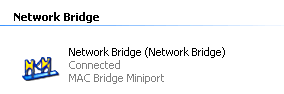
  2. Setelah berada pada Network Connections sortir kedua NIC lanjutkan dengan mengklik kanan lalu pilih Bridge Connections . Setelahnya akan nampak icon bridge baru :
  3. Double klik icon tersebut dan ubah IP addressnya sesuai eth0 PC A pada topology diatas.
  4. Set IP address eth1 PC B sesuai topology diatas.

Sekarang komputer PC B dapat berinternet ria dengan mengambil sebagian koneksi dari PC A. Jadi bila kamu mempunyai 2 komputer dan ingin mengkoneksikannya ke internet tetapi tidak memiliki HUB maupun Switch gunakan saja cara diatas. Semoga tutorial diatas dapat membantu.

Cara lengkap instalasi windows xp sp2

  1. Sebelumnya kamu membutuhkan CD master Windows XP terlebih dahulu kemudian masukan di CDROM/DVDROM kamu. Lalu restart komputer kamu, kemudian nampak tampilan seperti gambar lalu tekan tombol Delete pada keybord agar kamu dapat masuk di BIOS(Basic Input Output System) komputer. Pada beberapa jenis Mainboard harus menekan tombol F2 pada keyboard. Kamu dapat melihatnya pada perintah Press DEL to run Setup.
  2. Lalu kamu akan berada dalam BIOS kemudian pilih Boot pada menu dan pilih item Boot Device Priority seperti pada gambar.
  3. Setelah itu Kamu merubah [CDROM] pada posisi 1st Boot Device untuk boot melalui CDROM dengan menggunakan tombol +- di keyboard.Lalu tekan F10 untuk menyimpan konfigurasi kamu.
  4. Restart komputer tunggu hingga muncul tulisan seperti pada gambar lalu tekan sembarang tombol dengan cepat.
  5. Setelah pada tampilan berikut tekan Enter untuk lanjut pada proses instal atau R untuk melakukan reparasi Windows di Recovery Consule atau F3 untuk mengakhiri proses instal.
  6. Lanjut pada Lisencing Agreement tekan F8 untuk lanjut dan ESC untuk batalkan proses.
  7. Pada gambar posisi partisi belum terisi oleh sistem windows.Tekan C untuk membuat partisi baru pada harddisk dan Enter untuk menginstal.
  8. Lalu masukan berapa besar kapasitas partisi yang ingin kamu buat dalam satuan megabytes(MB) dan tekan Enter untuk membuat partisinya seperti terlihat pada gambar.
  9. Kemudian tekan Enter untuk melakukan proses instal atau Delete untuk menghapus partisi.
  10. Dan pilih NTFS file system (Quick) atau FAT file system (Quick) lalu tekan Enter.
  11. Bila proses instalasi langkah 1 → 10 benar maka akan tampil seperti gambar.
  12. Setelah itu kamu sampai pada layar berikut Click Next.
  13. Lalu isikan dengan Nama dan Organisasi Kamu kemudian tekan Next.
  14. Disini Kamu akan mengisikan Produk Key atau Serial Number dari type windows Kamu tekan Next lagi.
  15. Isikan nama komputer dan password untuk mengaksesnya lalu tekan Next.
  16. Set Time Zone pada posisi (GMT+80:00) klik Next.
  17. Typical settings: Pada option ini settingan jaringan akan dibuat default windows dan Custom settings: Untuk mensetting jaringan kamu secara manual lalu klik Next.
  18. Bila Kamu terhubung kejaringan local dengan domain pilih option Yes, lalu isi dengan nama DOMAIN yang sama dengan DOMAIN jaringan Kamu dan sebaliknya jika tidak terhubung kejaringan atau terhubung tapi tanpa DOMAIN pilih option No, sekali lagi tekan Next.
  19. Selanjutnya Kamutinggal mengklik Ok,Next,Skip dan Finish juga diminta mengisikan nama kamu. hingga Kamu berada pada tampilan Dekstop Windows seperti ini. Sekarang Kamu tinggal menginstal driver hardware CPU Kamu.

Memperbaiki Flashdisk Hang (RUSAK)

Flashdisk, benda ini sudah tidak asing lagi bagi para pengguna komputer, saat ini banyak sekali beredar flash disk dengan berbagai jenis ukuran kapsitas, saat ini kalau tidak salah sudah ada Flashdisk dengan kapasitas mencapai 8 GB, yang ditawarkan dibanyak sekalu toko-toko komputer, berbagai macam merek dan kualitas tentunya, pernahkan andah menemukan kasus bahwa Flashdisk yang biasa kita gunakan hang alias ngadat.

Pada saat menancapkan flashdisk di komputer tiba-tiba entah kenapa komputer tersebut Hang, kemudian dipaksa untuk booting ulang, kemudian di cek flashdisk yang kita masukkan tadi tidak menyala alias mampussss, windows mendeteksi kapasitasnya hanya sebesa 0 MB kok bisa padahal waktu beli kapasitasnya 1 GB, wah ngaco nih flashdisk, kemudian muncul window untuk memformat Flashdisk tersebut, setelah diformat masih seperti itu juga, sampai akhirnya flash disk tersebut tidak kita gunakan lagi,hal ini disebabkan karena error sistem karena terjadi crash sistem pada saat windows membaca sistem dari flashdisk kita
Kalau memang kasus seperti ini yang anda alami terhadap kerusakan flash disk. jangan khawatir kita masih bisa coba untuk menyelamatkan dan menghidupkanya lagi siapa tau bisa dipergunakan lagi. Berikut ini langkah-langkah untuk memperbaikinya :

1.Softawre yang kita perlukan untuk keperluan ini adalah HP Drive Boot Utility (buatan HP namun jangan khawatir ternyata bisa kita gunakan untuk merek yang lainya. Bahkan untuk memory kamera juga). Anda bisa download di sini.
2.Setelah di download, jalankan dan pilih drive untuk falsh disk yang akan diperbaiki.
3. Pilih tipe format disk yang mau di gunakan (FAT, FAT32 atau NTFS)
4. Pilih Quick Format
5. Kemudian pilih start untuk memulainya.
Nah selamat mencoba semoga flashdisknya bisa normal kembali.

TUTORIAL MEMBUAT IMAGE DENGAN GHOST

By Libra One

Program Ghost ada beberapa macam, dan cara menjalankan Program Ghost pun ada beberapa cara.

Bisa dengan diinstal terlebih dahulu, kemudian program Ghost dipanggil Via windows (untuk kemudian program akan meminta kita merestart komputer dan ghost akan dijalankan).

Ghost dapat juga dijalankan langsung Via Dos.

Dapat dipanggil dengan mengetikan nama exe nya.

Contoh: “C:\>GHOSTPE.EXE”, enter.

(ghostpe.exe sudah kita kopikan sebelumnya di drive C)

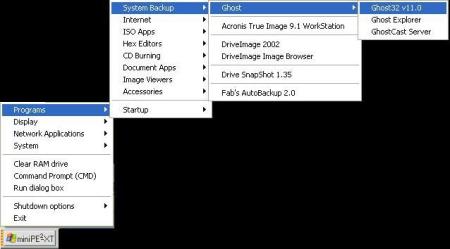
Namun kali ini Sayal, menggunakan Ghost 11 yang terdapat dalam CD MINIPE.

Image yang akan kita buat adalah “Image Partisi” dari sebuah Hardisk yang memiliki 2 buah partisi (C dan D), dimana C adalah system dan D adalah data.

Yang akan kita buat image adalah Partisi C (system) dan akan kita simpan di Partisi D.

===========

Masukan CD MINIPE kedalam CD tray,

restart komputer dan boot melalui CD. Setelah MINIPE terload penuh,

panggil Ghost.

untitled


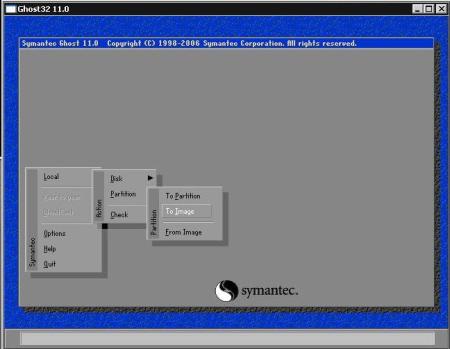
PILIH >LOCAL >PARTITION >TO IMAGE

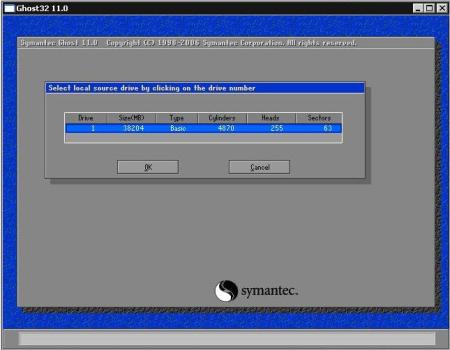
1

Pilih HDD yang akan di-Ghost. (klik)

Karena kita hanya punya satu HDD maka akan tampil seperti Gb. Ini. Klik OK

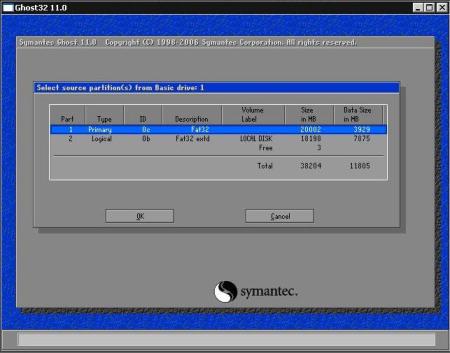
2

Karena kita memiliki 2 partisi pada HDD, maka akan muncul 2 Part.

Part 1 = C (system) yang akan kita buat image. Part 2 = D (tempat kita akan menyimpan hasil Ghost)

Pilih Part 1 (atas), Klik OK.

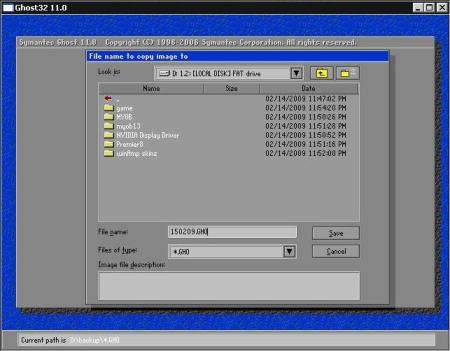
3

Tentukan tempat kita akan menyimpan hasil Ghost (Drive D).

Klik pada kolom disebelah Look In

(pada tanda anak panah kebawah) pilih drive D.

Isikan nama file, misalnya 150209.GHO (GHO adalah ekstention untuk file Ghost).

4

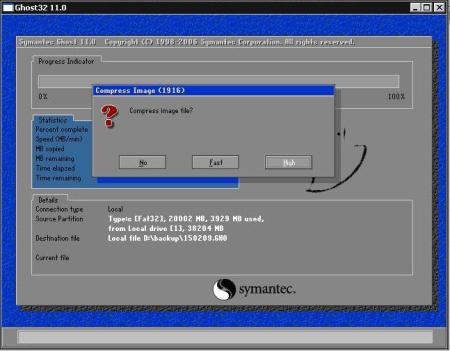
Pilih tingkat kompresi,

Biasanya Gombal menggunakan High

5


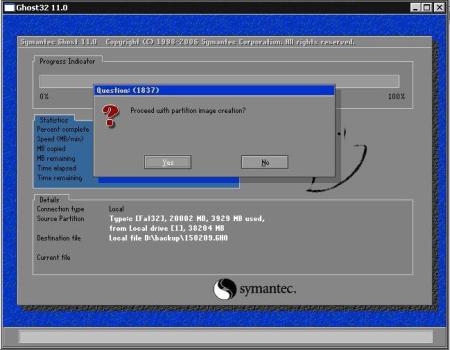
Klik Yes untuk konfirmasi

6


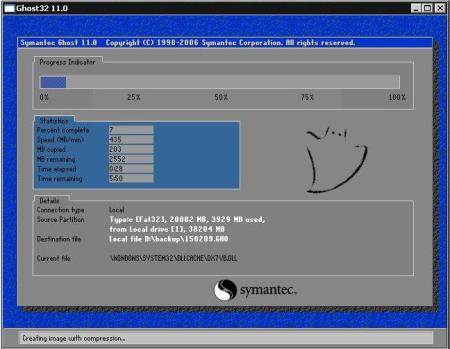
Proses ghost create image sedang berjalan.

7

Setelah proses selesai 100%, klik Continue, Quit.

Selamat,

Anda telah memiliki Image Restore Ghost system.

Kapan pun system anda rusak, dapat anda kembalikan hanya dalam beberapa menit.

==============

Untuk tutorial Restore Image dengan menggunakan Ghost, akan Saya bahas lain waktu.

==============


Senin, 10 Mei 2010

Instal Windows XP lewat USB Flash disk

Jambi - Pembaca, saat ini, keberadaan laptop mungil tengah menawan hati sebagian besar pengguna komputer jinjing. Bagaimana tidak? Walaupun terkadang spesifikasi sebuah notebook tidak semumpuni notebook-notebook berukuran lebih besar, ukurannya yang mini dan kemampuannya yang dapat mengakomodasi kebutuhan berkomputer sehari-hari menjadikan notebook sebagai salah satu gadget yang sangat diminati, disamping harganya yang lebih terjangkau, tentu saja.

Nah, salah satu usaha produsen notebook untuk "merampingkan" produknya adalah dengan meniadakan perangkat optical drive, seperti CD-ROM/RW atau DVD-ROM/RW. Komponen yang digunakan untuk mengakses keping CD atau DVD ini memang cukup menyita ruang dan sumber daya.

Sebagai konsekuensinya, pemilik subnotebook tak dapat mengakses CD atau DVD di notebook-nya, atau terpaksa membeli external optical drive yang tetap dijalankan via port USB yang tersedia.

Salah satu masalah yang timbul akibat ketidaktersediaan optical drive pada subnotebook adalah kesulitan saat hendak melakukan instalasi aplikasi ataupun sistem operasi. Tak jarang pengguna harus menyalin aplikasi atau sistem operasi yang hendak di-install ke dalam USB flash disk, atau mencolok external optical drive dan melakukan instalasi seperti biasa. Namun, tentu saja hal ini sangat merepotkan, mengingat tak banyak pengguna awam yang mengetahui prosedur instalasi aplikasi atau sistem operasi via flash disk, dan harga sebuah external optical drive yang tidak murah.

Contoh kasus, andaikan kita hendak mengganti sistem operasi Xandros Linux yang terpasang di notebook Asus Eee PC dengan Windows XP, maka kita harus menginstal via external optical drive. Mungkin tak terlalu memusingkan bagi Anda yang punya cukup dana untuk membeli sebuah external optical drive, namun bagaimana dengan Anda yang sejak awal ingin berhemat dengan membeli notebook?

Nah, lewat artikel ini penulis ingin berbagi tips membuat modul instalasi Windows XP menggunakan media USB flash disk, yang tentunya akan menghemat biaya dan menjadikan pembaca lebih pintar. Modul instalasi ini tak hanya dapat diimplementasikan dalam instalasi ke notebook saja, tapi juga dapat diaplikasikan pada komputer mana pun yang sudah memiliki fitur untuk booting via USB.

"Gampang! Tinggal salin file instalasi Windows XP ke flash disk!" Mungkin itu yang terlintas di benak Anda, tapi percayalah bahwa membuat modul instalasi Windows XP tidak semudah itu. Namun jangan khawatir, karena dengan mengikuti langkah-langkah berikut, proses pembuatan modul instalasi Windows XP pun tak terlalu sulit dilakukan.

Yang Harus Disiapkan:

1. Sebuah komputer yang dilengkapi optical drive (CD atau DVD) dan port USB yang dapat bekerja dengan baik.
2. Sebuah USB flash disk berkapasitas 1 atau 2 GB.
3. CD instalasi Windows XP.
4. Aplikasi pembuat modul instalasi (USB_PREP8 dan PEtoUSB) yang dapat diunduh cuma-cuma melalui link http://www.4shared.com/file/0NPnpBIV/Peto_usb_prep8.html
5. Do'a dan keberanian!

Langkah-langkah Pembuatan:

1. Tancapkan USB flash disk ke salah satu port USB. Ingat-ingat posisi drive-nya. Apakah F:, G:, H:, dan sebagainya.

2. Saat Anda berada di posisi normal (desktop), masukkan CD instalasi Windows XP ke optical drive. Jika komputer menjalankan proses instalasi secara otomatis, batalkan saja dan tutup semua aplikasi yang tengah berjalan.

3. Unduh dan ekstrak aplikasi yang penulis berikan. Saran penulis, ekstrak seluruh isinya ke sebuah folder, semisal C:\USB.

4. Selanjutnya, buka folder di mana Anda mengekstrak aplikasi modul pembuat instalasi, kali ini kita ambil contoh C:\USB.

5. Jalankan file bernama "usb_prep8.bat" maka di layar monitor akan tampak jendela Command Prompt berisi macam-macam perintah. Jika sudah muncul tulisan "Press any key to continue," tekan sembarang tombol untuk konfirmasi.

6. Di layar akan muncul jendela PEtoUSB yang meminta Anda memformat USB flash disk Anda. Tak perlu mengubah setting apa pun, langsung klik Start untuk mulai proses format. Jawab konfirmasi sesuai kebutuhan Anda.

7. Jika sudah selesai, tutup jendela PEtoUSB (jangan menutup jendela Command Prompt yang tadi terbuka ketika Anda menjalankan usb_prep8.bat), maka di layar akan muncul opsi-opsi dari 0 hingga 5.

8. Gunakan opsi 1 untuk memilih sumber file instalasi yang nantinya akan disalin ke flash disk. Disini, tentukan di drive mana Anda menyimpan instalasi Windows XP. Pilih saja optical drive di mana sudah ada CD Windows XP di dalamnya, atau pilih folder pilihan Anda jika Anda telah menyalin file instalasi Windows XP ke folder tertentu.

9. Pilih opsi 3 untuk menentukan di mana Anda mencolok flash disk. Kalau flash disk Anda berada di drive F:, maka ketik F dan tekan ENTER. Jika drive G: maka ketik G dan tekan ENTER, begitu seterusnya berlaku untuk drive lain.

10. Selanjutnya pilih opsi 4 untuk mulai proses pembuatan modul instalasi yang nantinya akan disalin ke flash disk secara otomatis. Jawab apa pun konfirmasi yang muncul dengan Y atau YES atau OK atau bentuk persetujuan lain.

Selesai! Kini flash disk Anda telah siap digunakan untuk instalasi Windows XP! Silahkan melakukan setting pada BIOS notebook Anda, dan pilih Removeable Disk (atau apa pun nama lainnya) sebagai media pertama yang dijalankan saat booting.

Mengingat teknik instalasi semacam ini juga tersedia di internet, Anda juga bisa mencarinya via mesin cari. Selamat mencoba...!

Cara Mengkloning Windows

Sistem operasi (OS) memang tidak rentan dari serangan luar yang berupa virus jahat. Kalo sudah rusak parah biasanya kita instal ulang. Nah sekarang ada cara tercepat untuk instal ulang, yakni kloning. Dengan ini, waktu yang biasanya 1 jam atau lebih bisa kita persingkat jadi 10 menit.

Di internet bisa Anda temui alat untuk membackup sistem operasi dan yang paling terkenal adalah Norton Ghost. Aplikasi tersebut mampu membuat kloning sistem operasi dengan tepat, tapi sayangnya hanya tersedia versi berbayar. Tapi, ternyata ada juga yang dapat Anda pakai secara cuma-cuma dan dengan tampilan yang tidak ribet.

XXClone adalah aplikasi gratisan yang mampu menduplikasi sistem volume dari Windows dan membuat target volume yang self-bootable dengan cepat dan mudah. Aplikasi sudah mendukung format partisi FAT16, FAT32, dan NTFS di Microsoft Windows NT4, 2000 dan XP dan mendukung tempat penyimpanan internal dengan interface IDE, SATA, dan SCSI, kemudian juga eksternal seperti USB, Firewire dan lain-lain.

Ini fitur-fitur dasar yang dimiliki oleh semua versi dari XXClone:

1. Membuat kloning dari sistem volume yang self-bootable
2. Membuat backup penuh dari non sistem volume
3. Restore/ memperbaiki kemampuan boot dari sistem operasi
4. Membuat QDB (Quick Boot Diskette)
5. Membuat batch file untuk mengulang operasi
6. Dapat menampilkan wallpaper alternatif sebagai pembeda
7. Dapat diatur supaya otomatis melakukan shutdown setelah suatu tugas selesai dilaksanakan
8. Dapat diatur pemakaian dari CPU dalam melakukan tugas tertentu
9. Dapat menyimpan log dan file debug
10. Dapat menambah sebuah pilihan di menu boot sebagai percobaan
11. Dapat menduplikasi Volume ID
12. Dapat dijalankan melalui command line (file batch)
13. Dapat berjalan dalam mode minimized/hidden
14. Menyediakan tombol yang terliaht jelas untuk alat DiskMgmt

Dibandingkan dengan aplikasi sejenis lainnya, XXClone sangat mudah digunakan dan cocok bagi pemula maupun yang sudah ahli. Sedangkan kebanyakan aplikasi sejenis hanya menyediakan tampilan DOS. Aplikasi ini tersedia dalam versi gratis dan berbayar, jika Anda menggunakan versi gratis maka akan terlihat beberapa pilihan pengaturan backup tidak aktif (tulisannya berwarna abu-abu). Intinya di versi gratis ini Anda tidak bisa melakukan backup secara berkala. Setiap kali Anda melakukan backup sistem operasi, maka akan dibuat backup baru secara penuh dan tidak menimpa file backup sebelumnya.

Segala resiko yang timbul akibat percobaan adalah kesalahan anda sendiri dan di luar tanggung jawab kami. Jadi berhati-hatilah serta baca dengan seksama.
Terimakasih...